画像を貼りつけたけど。。。
「ALT(代替テキスト)って結局なにを書けばいいの?」
この記事では、画像 ALT 付け方の基本から、WordPressでの設定手順、失敗しやすいNG例、判断基準までをまとめます。
この記事を読むと「どの画像に・何を・どれくらい書くか」がわかるようになりますよ。
結論:画像ALTは「目的に合わせて、短く具体的に」が最短ルート
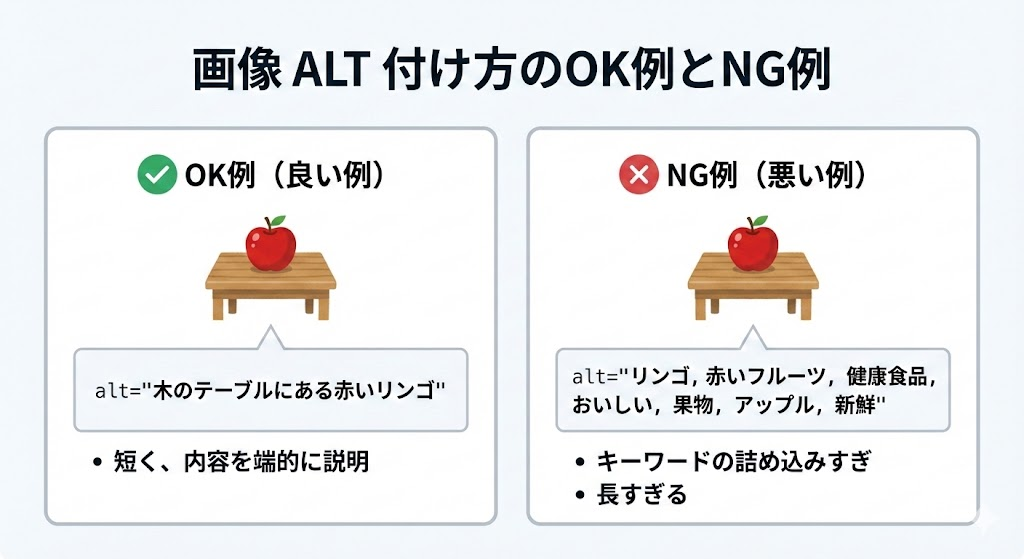
- ALTは“画像の代わりになる説明”(見えない/読み上げ環境向け)です。
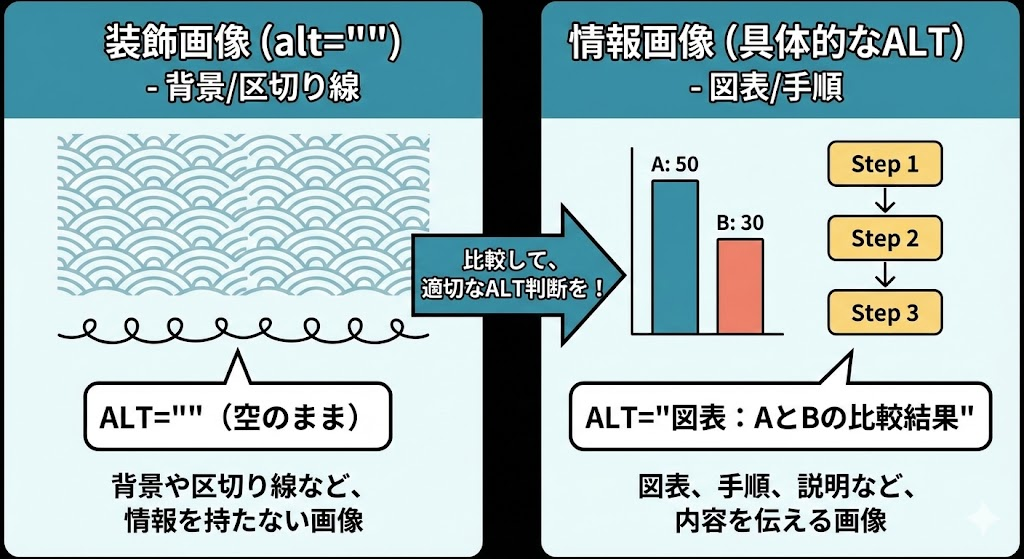
- **装飾画像は空のALT(alt=””)**でOKなケースがある
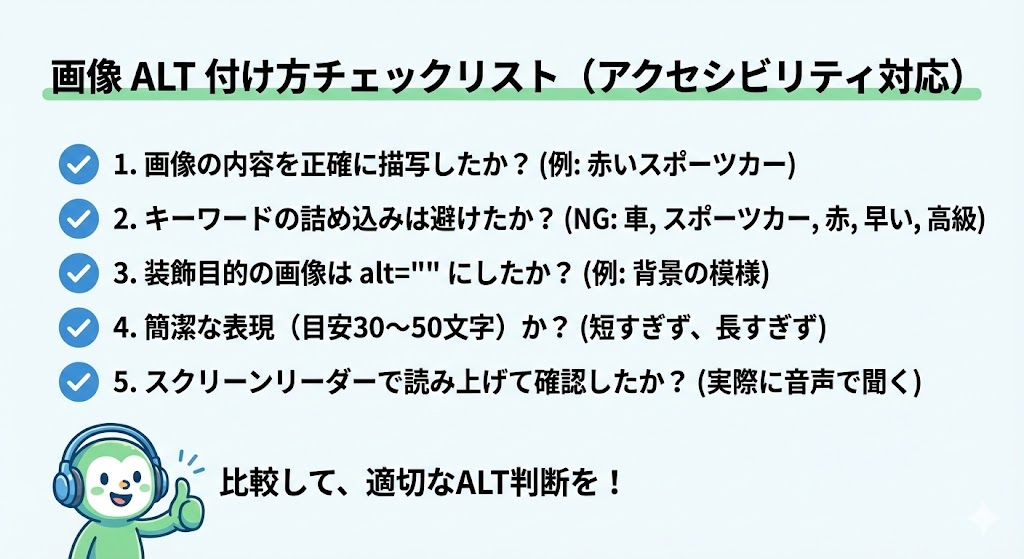
- キーワードの“詰め込み過ぎ”は避ける(不自然な羅列は逆効果になる可能性がある)
- 画像内の文字が重要なら、ALTに同じ文言を入れる
- 図表・グラフは本文側で“内容の文章化”もセット(ALTだけで完結させない)
※筆者は特定サイトでの順位変動などの効果検証は未実施のため、一般的なガイドラインとして整理します。
ALT(alt属性)って何? キャプションや説明文との違い
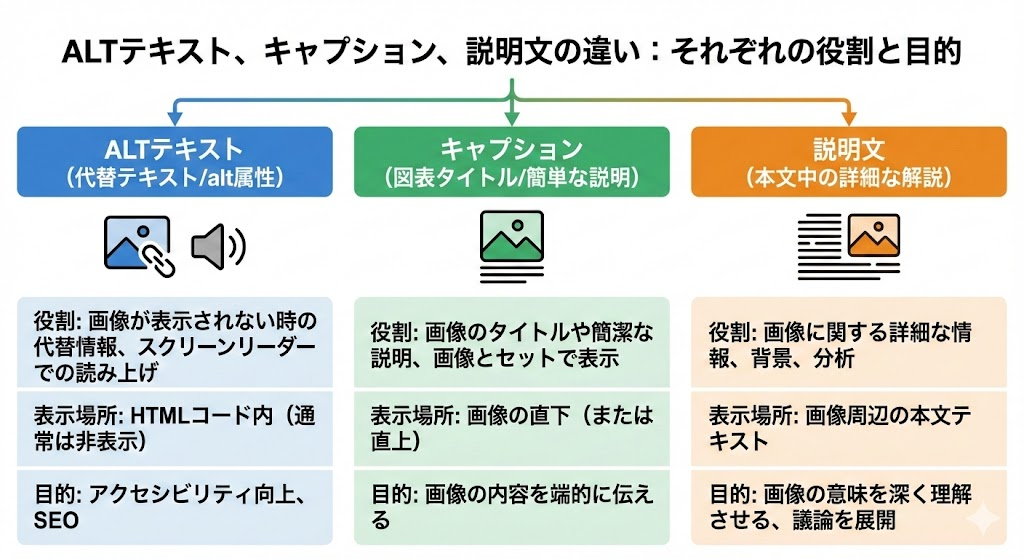
ALT(代替テキスト/alt属性)は、画像が表示できないときや、スクリーンリーダーで読み上げるときに使われる画像の代替情報です。
検索エンジンも、画像の理解にALTやページ文脈を使うことがあります。
WordPressの場合、似たような項目があって、混乱するので、ざっくり分けると以下のようになります。
- ALT(代替テキスト):画像の“意味”を伝える(非表示・読み上げ向け)
- キャプション:画像の下に表示される補足(読者に見える)
- 説明(description):メディア管理用の説明(テーマによって表示されたりされなかったり)
ALTの付け方(WordPress / HTML)ステップガイド
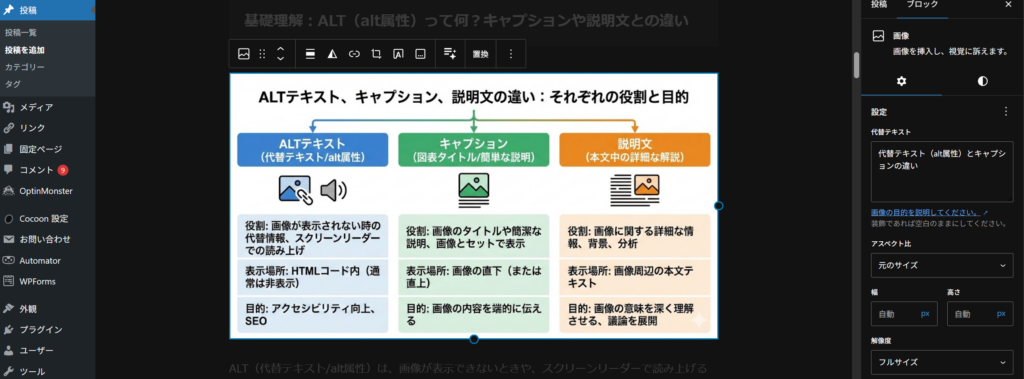
WordPress(ブロックエディタ)の手順
- 記事編集でALTを入力したい画像をクリック
- 右サイドバー(設定)で**「代替テキスト」**欄を探す
- 画像の目的に合う文章を入力して保存
同じ画像を複数記事で使う場合は、メディアライブラリ側のALTも整理しておくと管理しやすくなりますよ。
alt属性(altタグ)とは?その役割や正しい設定方法を解説
HTMLの手順(コードで設定)
- 例:
<img src="example.jpg" alt="机の上のノートPCとブログ編集画面">
ALTは**alt=”” も含めて“属性として入れる”**のが基本です(装飾画像の扱いに関係します)。 WordPress
つまずき対策:どこまで書けばいい?
- **“見た目”より“役割”**を先に考える(説明画像?装飾?リンク?)
- 迷ったら「この画像が消えたら、読者は困る?」で判定するとブレにくいです
失敗しやすいポイントと対策:NG例→改善例(テンプレ付き)
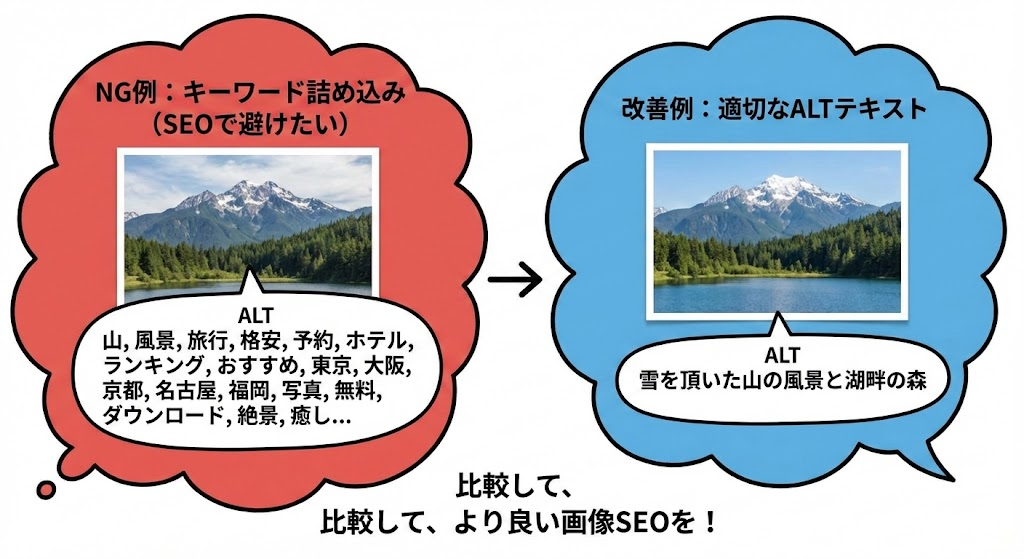
NG1:キーワードを詰め込みすぎ
NG例:alt="画像 ALT 付け方 画像ALT SEO alt属性 WordPress 代替テキスト"
→ 理由:文として不自然で、ユーザー体験を損ねる可能性があります
改善例:alt="WordPressで代替テキスト(ALT)を入力する設定画面"
→ キーワードは“自然に入る範囲”で十分です。
NG2:「画像」「写真」などだけで終わる
NG例:alt="画像"
→ 何の画像かわからず、代替になりません。
改善テンプレ(このまま使えます)
- 物の写真:
alt="(対象)を(特徴)で写した写真" - 手順画面:
alt="(作業)をするための(画面/設定項目)" - 比較図:
alt="(比較対象A)と(比較対象B)の違いを示す表"
NG3:装飾画像にも長文ALTを書いてしまう
区切り線や背景の飾りなど、**情報を増やさない画像はalt=””**が推奨されることがあります。
判断基準:この画像、ALTは必要?(迷ったときの早見表)
| 画像のタイプ | どう扱う? | ALTの例 |
|---|---|---|
| 内容理解に必要な写真/スクショ | 書く | alt="画像に代替テキストを入力する欄(WordPress)" |
| ロゴ | 書く | alt="サイト名(ロゴ)" |
| 装飾(背景、区切り線、雰囲気) | 空にすることが多い | alt="" |
| 画像内に重要な文字がある | 文字を含める | alt="『お問い合わせはこちら』ボタン" |
| 図表・グラフ(情報量が多い) | ALT+本文で説明 | alt="月別PV推移の折れ線グラフ"+本文で数値を説明 |
注意点・よくある誤解:ALTは“SEO目的の欄”ではない
ALTは検索のためだけでなく、非表示時の代替や読み上げに関わる重要要素です。
「全部に長文を入れる」より、必要な画像に、文脈に合った短い説明が基本になります。
情報は更新される可能性があります。最新情報は公式サイトで確認してください。
(外部リンク:Google Search Central「画像のSEOベストプラクティス」 Google for Developers / W3C WAI Images Tutorial w3.org)
FAQ(よくある質問)
Q1. 画像ALTは全部の画像に入れるべき?
一般的には、img要素にはalt属性を用意し、装飾ならalt=""のように空にする考え方があります。
「入れる/入れない」より「内容があるALTか、空ALTか」を選ぶイメージです。
Q2. ALTはコピペで同じ文でもいい?
同じ画像でも、ページの文脈が違うならALTも調整した方が自然です。
逆に「同じ意味で使っている同じ画像」なら、同じALTでも問題になりにくいです(ただしキーワード詰め込みは避けます)。
Q3. ALTは何文字くらいが適切?
明確な“固定の文字数ルール”は示されていないことが多いので、短く・具体的にを優先してください。
Q4. 画像内の文字はALTに書いた方がいい?
重要な文字情報なら、ALTに同じ言葉を含めるのが基本です。
Q5. 図表やグラフはALTだけで説明すべき?
ALTだけで完結させず、本文でデータや結論を文章化するのがおすすめです。
まとめ:今日から迷わない「画像 ALT 付け方」チェックリスト
- ALTは画像の代替。文脈に合う短い説明を意識する
- **装飾画像はalt=””**でOKな場合がある
- キーワードの詰め込みは避ける
- 画像内の重要テキストは、ALTにも同じ文言を入れる
- 図表は本文でも説明して読者が理解できる形にする
次にやることは、自分の過去記事の画像を10枚だけ見直して、上の表の基準でALTを整えることです。
次は「画像の圧縮・WebP化」や「内部リンクの貼り方」も確認しておくと、サイト全体の改善がスムーズです(関連記事:画像最適化の手順/内部リンク設計の基本)。
コメント