はじめに:AI画像+Canvaで「アイキャッチ作りがしんどい」を卒業しよう
「毎回アイキャッチを作るのが面倒で、更新が止まりがち…」
「Canvaを開いても、どんなレイアウトにしたらいいかわからない」
「AI画像が便利そうだけど、具体的な使い方やアイキャッチ 量産 方法がイメージできない」
こんなモヤモヤはありませんか?
ブログを続けるうえで、**アイキャッチ画像はほぼ毎回必要になる“必須パーツ”**です。でも、1枚作るのに20〜30分かかってしまうと、記事を書く時間がどんどん削られてしまいます。
そこでおすすめなのが、**AI画像+Canvaを組み合わせた「アイキャッチ量産術」**です。
AIでベースとなる画像をサッと作り、Canvaのテンプレート化で一気にデザインをそろえることで、
- デザイン初心者でも
- センスに自信がなくても
- 忙しい副業ブロガーでも
短時間で、それなりに見栄えのするアイキャッチを量産できるようになります。
この記事では、
- AI画像 アイキャッチ 作り方の基本
- Canva アイキャッチ 作り方の具体的ステップ
- 初心者でも失敗しにくいブログ アイキャッチ デザイン コツ
- 量産に向いているテンプレ構成と運用の仕方
- 著作権やサービス仕様に関する注意点
まで、まとめてやさしく解説します。
「とにかくラクに、でもダサくないアイキャッチを量産したい」という方は、ぜひ最後まで読んでみてください。
AI画像+Canvaでアイキャッチを量産するメリット
まずは、AI画像とCanvaを使うと何がラクになるのかを整理しておきましょう。
1. 時短効果が大きい
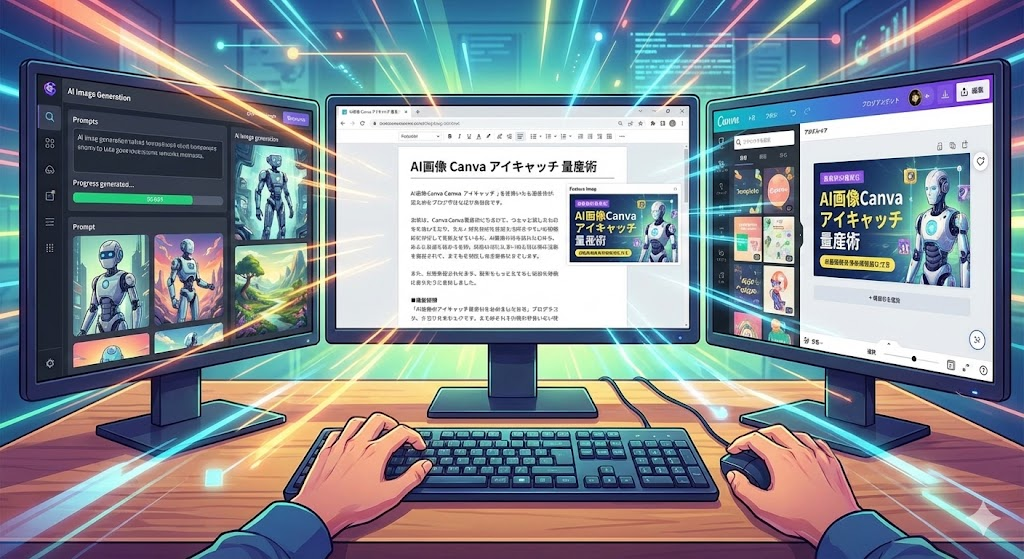
AI画像 作成 初心者でも、文章で指示を出すだけでそれっぽい画像を出してくれるのがAIツールの強みです。
- 「白い背景にパソコンを操作する女性のイラスト」
- 「ブログを書いている人と、時計が並んだイメージ」
- 「AIとCanvaをイメージしたシンプルな図」
といったアイキャッチ向けの抽象的なイメージなら、数十秒〜数分で何パターンも生成できます。
これをCanvaに取り込んで文字を載せるだけで、素材探しの時間を大幅に短縮できます。
2. デザインの統一感を保ちやすい
Canva アイキャッチ 初心者にありがちな失敗は、
- 記事ごとにフォントがバラバラ
- 色味や写真の雰囲気が統一されない
- テキストの配置が毎回違って見づらい
という状態。
一度テンプレートを作ってしまえば、あとは中身だけ差し替えることができます。
同じフォント・同じ色・同じレイアウトを使いまわすことで、
- 「このブログのアイキャッチだ」と一目でわかる
- 全体の印象が整って見える
というメリットがあります。
3. 無料〜低コストで始めやすい
多くのAI画像ツールやCanvaは、無料プランやお試しプランが用意されています(仕様や料金は随時変更される可能性があります)。
本格的なデザインソフトを購入するより、ブログ初心者や副業ブロガーにとって始めやすいのもポイントです。
※料金プランや利用条件は、必ず各サービスの公式サイトで最新情報を確認してください。
事前準備:AI画像とCanvaの基本と環境づくり
ここでは、AI画像 Canva 使い方を始める前に知っておきたい基本を整理します。
AI画像ツールの選び方のポイント
AI画像 アイキャッチ 作り方に使えるツールはいくつかあります。具体的なサービス名はブログ方針に合わせて選べばOKですが、ポイントは次の通りです。
- 商用利用が可能かどうか
→ ブログ収益化を考えている場合は、商用利用OKの範囲を必ず確認。 - クレジット表記が必要か
→ 「画像下にクレジットを入れてください」などの条件がある場合は、それを守る。 - 画像サイズや枚数制限
→ 無料プランだと、生成できる枚数や解像度に制限があることが多いです。
仕様はアップデートで変わることがあるため、最新情報は必ず公式サイトで確認しましょう。
Canvaでアイキャッチを作る準備
次に、Canva アイキャッチ 作り方の準備です。
- Canvaにログイン(Googleアカウントなどで登録可能)
- 「デザインを作成」→「カスタムサイズ」から
例:1200×630px など、ブログテーマに合わせた推奨サイズに設定 - ブログ用アイキャッチ専用の「フォルダ」を作っておく
これだけでも、後でアイキャッチ 量産 方法がぐっとラクになります。
ステップ解説:AI画像+Canvaでアイキャッチを量産する具体的な作り方
ここからは、実際の手順をステップ方式で解説します。
AI画像 Canva アイキャッチ 量産の全体像をイメージしながら読み進めてください。
ステップ1:記事のテーマとキーワードを整理する
まずは、アイキャッチに載せる情報を決めます。
- 記事タイトル(または短く要約したフレーズ)
- 強調したいキーワード(例:AI画像、Canva、時短、初心者向け など)
- 読者に伝えたいイメージ(楽しい・落ち着いた・スタイリッシュなど)
ここで決めた要素が、**AI画像のプロンプト(指示文)**にも、Canvaのテキスト部分にもつながっていきます。
ステップ2:AI画像でベース素材を作成する
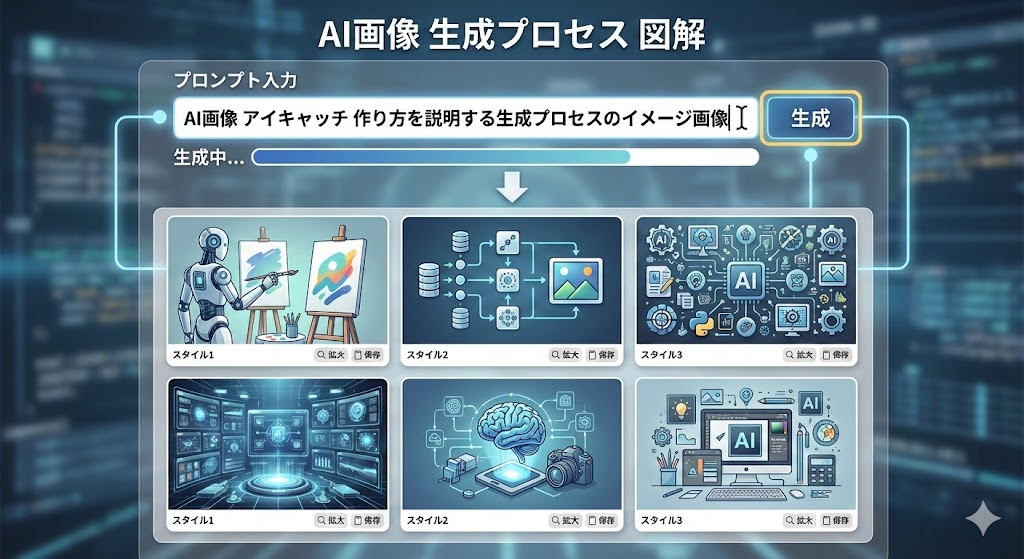
次に、AI画像 作成 初心者でも扱いやすいレベルのプロンプト例を見てみましょう。
- 「ノートPCでブログを書く人物のイラスト シンプル 白背景」
- 「Canvaでデザインを作っている人のイメージ 淡いパステルカラー」
- 「AIとデザインをイメージした抽象的な背景 やさしい色合い」
ポイントは、
- ごちゃごちゃ指示を詰め込みすぎない
- アイキャッチに文字を載せる“余白”がありそうな構図を意識する
- 写真風かイラスト風かを決めておく
ことです。
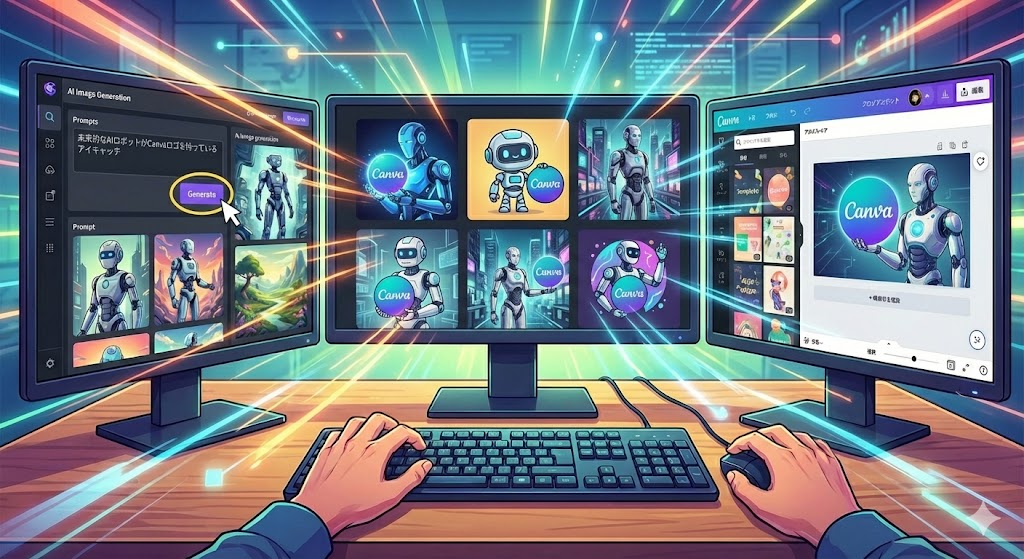
生成されたAI画像の中から、**「文字を載せても読めそうなもの」**を1〜2枚選び、PCにダウンロードしておきます。
ステップ3:Canvaでベースとなるアイキャッチテンプレを作る
ここからが、Canva アイキャッチ 作り方の本番です。
- Canvaで新しいデザイン(アイキャッチサイズ)を作成
- 先ほどダウンロードしたAI画像をアップロード
- 画像を背景に敷く or 一部に配置する
- テキストボックスを追加し、
- 上部:カテゴリー(例:ブログ運営/AI活用 など)
- 中央:記事タイトルの短縮版
- 下部:ブログ名やサイトロゴ
という構成で、**1パターンのレイアウトを完成させます。
ここで意識したいブログ アイキャッチ デザイン コツは次の通りです。
- フォントは多くても2種類まで
- メインカラー+サブカラー+アクセントカラーの3色程度に絞る
- 文字の背景に半透明の帯を敷くと、背景が多少うるさくても読める
このテンプレ1枚ができたら、**今後の全アイキャッチの“型”**として使い回していきます。
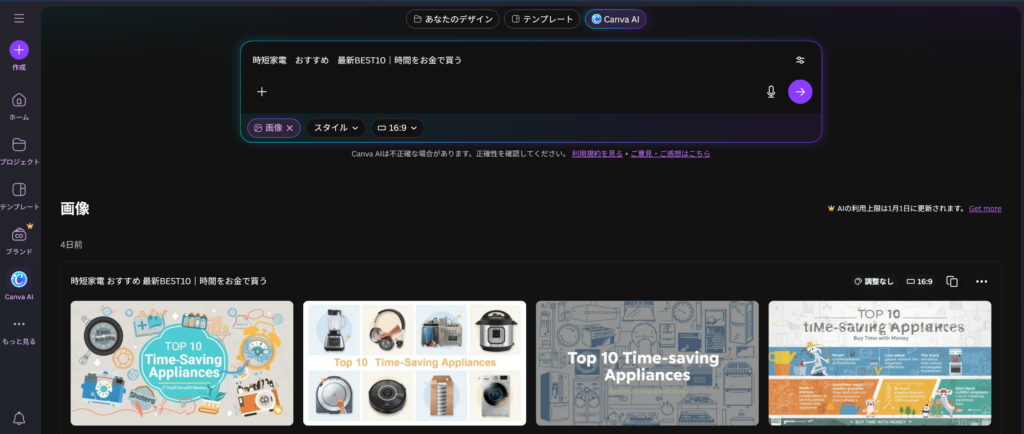
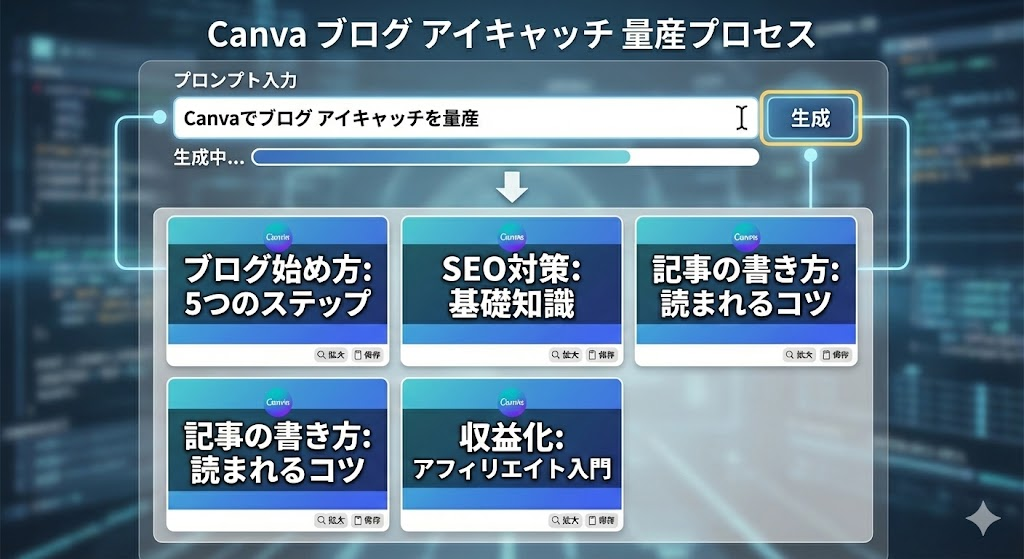
ステップ4:テンプレをコピーしてアイキャッチを量産する
あとは、アイキャッチ 量産 方法として、テンプレをひたすらコピーして使います。
- Canvaのデザイン画面で、ページを複製(「ページを複製」ボタン)
- 新しい記事の短縮タイトルに差し替える
- 必要であれば、AI画像を別のものに差し替える
- 文字色やアイコンを微調整して保存
この繰り返しで、
- タイトルとAI画像を変えるだけ
- デザインはほぼ固定
という形で、1枚5分前後でアイキャッチを量産できるようになります。
ブログ アイキャッチ AIとCanvaの組み合わせに慣れてくると、記事執筆→アイキャッチ作成→公開までの流れが一気にスムーズになりますよ。
初心者でも失敗しないアイキャッチデザインのコツ
ここでは、アイキャッチ デザイン 初心者向けのチェックポイントをまとめます。
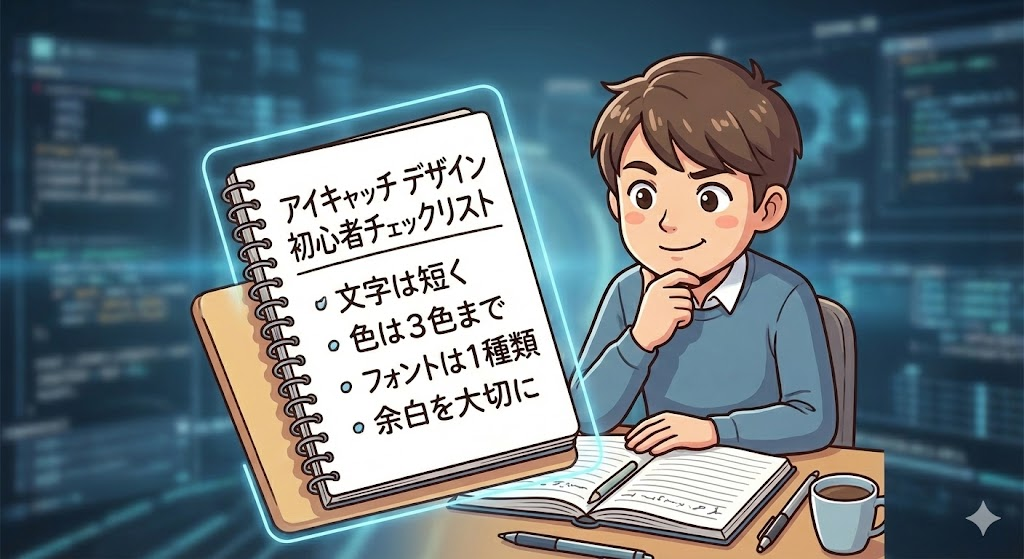
1. 文字は「短く・大きく」が基本
スマホで見ると、細かい文字は読めません。
Canva アイキャッチ 初心者がまず守りたいのは、
- タイトルを10〜15文字程度に短く要約
- 太めのフォント+大きめサイズで配置
というシンプルなルールです。
2. 使う色は3色までに絞る
色を使いすぎると、一気に素人感が出てしまいます。
おすすめは、
- 背景色(or写真のトーン)
- 文字の基本色(白 or 黒)
- アクセント色(1色だけ)
の合計3色前後に限定してしまうこと。
AI画像 アイキャッチ 作り方でも、プロンプト内に「淡いパステルカラー」「モノトーン」など色の方向性を指定しておくと、統一感が出やすくなります。
3. 視線の流れを意識した配置にする
- 左上:カテゴリ名
- 中央:メインタイトル
- 右下:ブログ名 or ロゴ
のように、左上から右下に視線が流れる構成にすると、自然に読みやすいデザインになります。
4. ごちゃごちゃ詰め込まない
AI画像 Canva 使い方に慣れてくると、つい
- アイコンを増やしすぎる
- 文字情報を盛りすぎる
- 背景と文字どちらも派手にする
という状態になりがちです。
迷ったら、
「この画像1枚で、一番伝えたいことは何か?」
を自分に問いかけて、要素を削る方向で考えるとバランスがよくなります。
AI画像×Canvaを安心して使うための注意点
便利な一方で、AI画像とCanvaを使うときにはいくつかの注意点もあります。
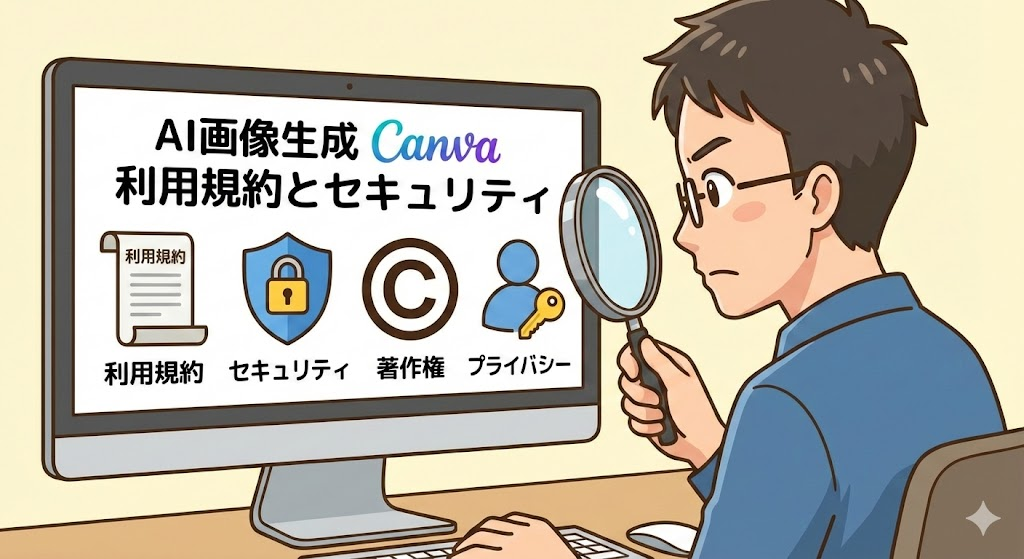
著作権と利用規約を必ず確認する
- AI画像ツール側の利用規約・商用利用の可否
- Canvaのライセンス条件(無料素材・有料素材・商用利用の範囲)
などは、必ず公式サイトのヘルプやガイドラインを確認してください。
特に、
- 他人のロゴ・キャラクター・有名人の顔などを真似る指示
- 実在のブランド名や作品名を含む指示
は、トラブルの原因になる可能性があります。
個人情報やセンシティブな内容をアップしない
Canvaにアップロードする画像やファイルには、
- 顔がはっきり写った写真
- 住所や電話番号などの個人情報
など、不要な個人情報を含めないようにしましょう。
Googleや各サービスのセキュリティガイドにもある通り、オンラインサービスを使う際は、基本的な安全対策を守ることが大切です。
仕様変更・機能追加に注意する
AI画像ツールもCanvaも、頻繁にアップデートされるサービスです。
- 無料で使えていた機能が有料化される
- 商用利用の条件が変わる
- 画像サイズの上限が変わる
などの可能性があります。
仕様やサービス内容は変更される可能性があります。最新情報は必ず公式サイトで確認しましょう。
まとめ:今日からAI画像+Canvaでアイキャッチ量産を始めてみよう
最後に、本記事のポイントをまとめます。
- AI画像+Canvaの組み合わせで、アイキャッチ作成を大幅に時短できる
- 先にテンプレを1つ作り、それを複製して使うことで、アイキャッチ 量産 方法が安定する
- デザイン初心者は、
- 文字は短く大きく
- 色は3色まで
- 左上→右下の視線の流れ
を意識するだけでもかなり見やすくなる
- 著作権や利用規約、個人情報の扱いには注意し、公式サイトのガイドラインを定期的に確認する
AI画像 Canva アイキャッチ 量産の流れを一度体験してしまえば、
「アイキャッチ作りが面倒だから更新が止まる…」という状態から抜け出しやすくなります。
まずはこの記事を参考に、
1枚だけでいいので、AI画像+Canvaでアイキャッチを作ってみてください。
慣れてきたら、
- ChatGPTやAIライティングで本文を時短
- AI画像+Canvaでアイキャッチ量産
といった形で、ブログ全体の作業時間をぐっと圧縮していきましょう。
なお、Canvaの基本操作やAIライティングの始め方については、別の記事で詳しく解説しておくと、読者導線も作りやすくなります。



コメント