はじめに:その「難しそう」という壁、一緒に乗り越えましょう
「WordPress(ワードプレス)でブログを始めたいけれど、設定が複雑そうで手が出せない…」
「サーバー?ドメイン?専門用語ばかりで頭が痛くなりそう」
あなたも今、そんな不安を抱えていませんか?
実は、私も数年前、全く同じ場所に立っていました。
最初のブログを開設したとき、設定の意味がわからず、なんとなく進めてしまったせいで、後からURL構造を直すのに数ヶ月も苦労したという苦い経験があります。
しかし、安心してください。
現在はサーバー会社の「かんたんセットアップ」機能なども充実しており、
正しい手順さえ知っていれば、WordPress初心者の方でも、最短10分〜30分程度で土台を作ることが可能です。
この記事では、SEO専門家として活動する私が、失敗しないためのやり方を、友人に教えるような感覚でステップバイステップで解説します。
この記事でわかること:
- WordPress開設に必要な「サーバー・ドメイン」の基礎
- SEOで有利になるための「絶対にやるべき初期設定」
- デザインを整えるテーマ選びと、最初の記事の書き方
さあ、あなたの情報発信の拠点を一緒に作り上げていきましょう!
ステップ1:ブログの土地と住所を手に入れる(サーバー・ドメイン契約)
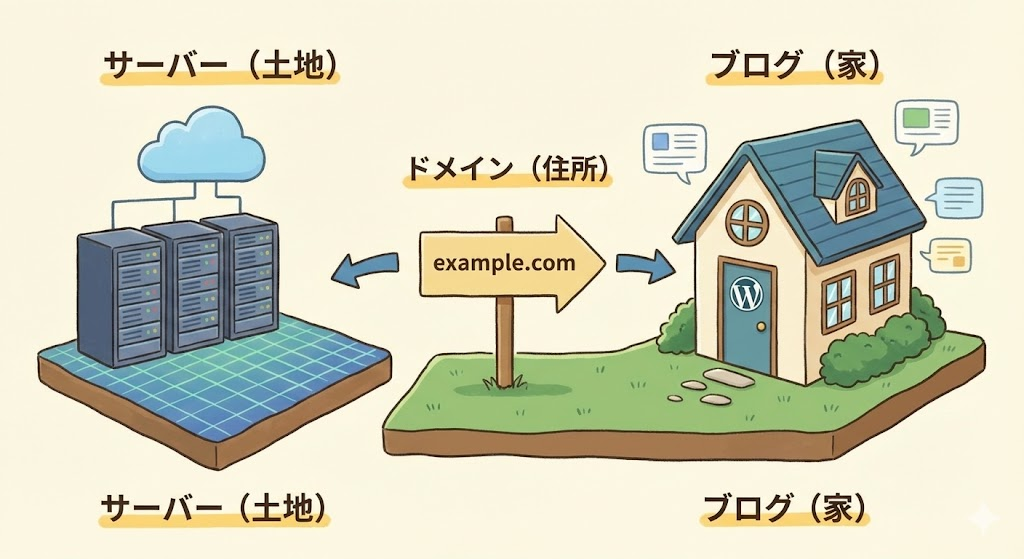
まず最初に、ブログをインターネット上に公開するための「場所」を確保します。
これはよく家づくりに例えられます。
- サーバー: 土地(データを置く場所)
- ドメイン: 住所(
example.comのようなURL) - WordPress: 家(ブログのシステムそのもの)
初心者におすすめのサーバー選び
昔はサーバーを借りて、ドメインを取得して、それらを紐付けて…と大変でしたが、
現在は**「ConoHa WING」や「エックスサーバー」といった大手サーバー会社が提供している「WordPressかんたんセットアップ」機能を使うのが最も賢いやり方**です。
リンク:ConoHa WING,エックスサーバー
私の体験談: 初期の頃、安いという理由だけで無名な海外サーバーを使いましたが、
表示速度が遅く、SEO(検索順位)にも悪影響がありました。
ブログで収益化や集客を目指すなら、国内の高速サーバーを選ぶのが、結果的に一番の近道です。
手順の概要:
- サーバー会社の公式サイトへアクセス。
- プラン選択(個人ブログなら最安プランで十分です)。
- 「WordPressかんたんセットアップ」を利用するを選択。
- ドメイン名(ブログのURL)を決める。
これで、面倒なインストール作業は自動的に完了します。
ステップ2:これだけは外せない!WordPressの必須初期設定
無事にWordPressがインストールできたら、ログインしてみましょう。
ここからが本番です。ブログ WordPress 設定 初心者が一番悩み、かつ最も重要なパートです。
SEO(検索エンジン最適化)の観点から、「後で変更すると痛い目を見る」設定を優先的に紹介します。
1. パーマリンク設定(最重要)
パーマリンクとは、記事ごとのURLのことです。 Googleは、URLがコンテンツの内容を表していることを推奨しています。
信頼できるソース(E-A-T): Google検索セントラルには、「サイトの URL 構造はできる限りシンプルにします。
論理的かつ人間が理解できる方法で URL を構成できるよう、意味のある単語を使用します」と記載されています。
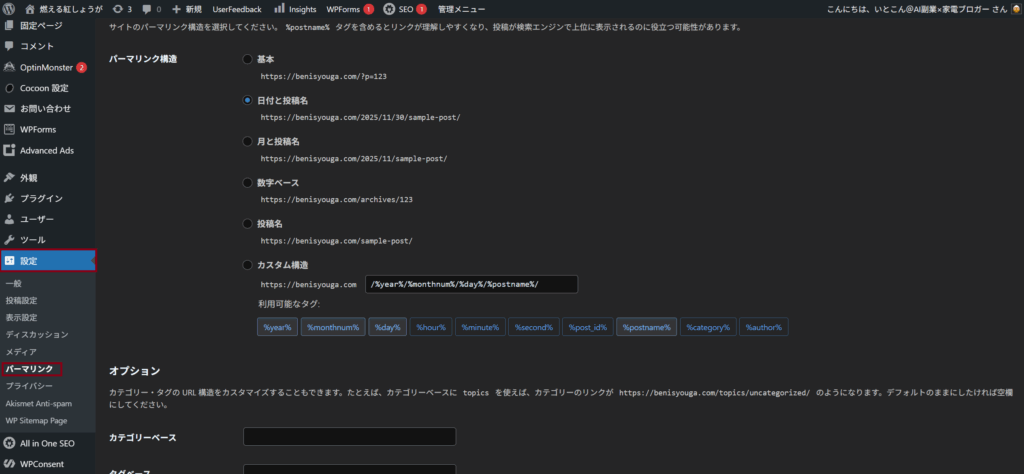
設定手順:
- ダッシュボードの左メニューから「設定」→「パーマリンク」をクリック。
- **「投稿名」**を選択します。
- 「変更を保存」をクリック。
これにより、記事を書く際にURLを自分で決められるようになります(例: yourblog.com/wordpress-start)。
デフォルトの「基本(?p=123)」のままだと、何の記事か分からずSEO的に不利になるため、必ず最初に設定しましょう。
2. 一般設定(タイトルとSSL)
「設定」→「一般」に進みます。
- サイトのタイトル: 読者が覚えやすい名前にしましょう。後で変更可能です。
- キャッチフレーズ: 具体的な説明を入れますが、テーマによっては空欄推奨の場合もあるので確認してください。
- WordPressアドレス / サイトアドレス: ここが「https://~」になっているか確認してください。鍵マーク(SSL化)が付くことで、セキュリティと信頼性が向上します。
3. ディスカッション設定(コメント欄)
スパムコメントに悩まされないための予防策です。
「設定」→「ディスカッション」から、以下のチェックを確認・変更します。
- 「新しい投稿へのコメントを許可」:コメントを受け付けたくない場合はチェックを外します。
- 「コメントの手動承認を必須にする」:これにチェックを入れると、変なコメントが勝手に公開されるのを防げます。
ステップ3:ブログのデザインを決める「テーマ」の導入
WordPressの魅力は、着せ替え人形のようにデザインを一瞬で変えられる「テーマ」にあります。
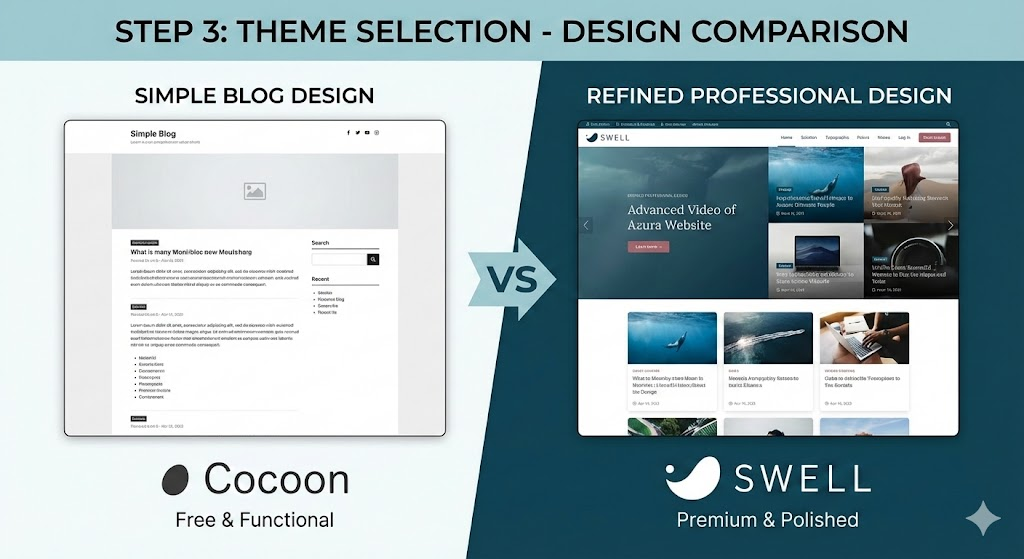
無料テーマか、有料テーマか?
初心者の方からよく「最初から有料テーマを買うべきですか?」と質問されます。
私の答えは、**「本気で収益化したいなら有料、まずは試したいなら無料でも高品質なものを選ぶ」**です。
- おすすめ無料テーマ: Cocoon(コクーン)
- 無料とは思えない高機能さを誇ります。SEO対策、モバイル対応も完璧で、多くのブロガーが愛用しています。
- おすすめ有料テーマ: SWELL(スウェル)
- 現在、国内で圧倒的な人気を誇ります。HTMLやCSSの知識がなくても、マウス操作だけでプロ並みのデザインが作れます。記事を書くのが楽しくなるので、予算(約17,000円程度)があるなら投資する価値は十分にあります。
テーマの導入方法:
- 「外観」→「テーマ」→「新規追加」をクリック。
- 公式ディレクトリにあるテーマなら検索、外部で購入したテーマ(SWELLなど)なら「テーマのアップロード」からzipファイルをインストール。
- 必ず**「子テーマ(Child Theme)」ではなく「親テーマ」を先にインストールし、有効化するのは「子テーマ」にするのが一般的なやり方**です(アップデート時の設定消失を防ぐため)。
ステップ4:機能を拡張する「プラグイン」の導入
プラグインはスマホでいう「アプリ」のようなものです。便利ですが、入れすぎるとサイトが重くなり、SEOスコアが下がる原因になります。
初心者が最初に入れるべき厳選プラグイン3選:
- XML Sitemaps (またはSEO系プラグインに内包されている機能)
- Googleに記事の存在を知らせる「サイトマップ」を自動生成してくれます。
- BackWPup
- ブログのデータが消えてしまった時のためのバックアップツールです。転ばぬ先の杖として必須です。
- SiteGuard WP Plugin
- セキュリティ対策プラグインです。不正ログインを防ぐために導入しましょう。
注意点: 使っているテーマ(CocoonやSWELLなど)によっては、これらの機能が標準装備されている場合があります。
機能が重複すると不具合の原因になるので、テーマのマニュアルを確認してから導入してください。
ステップ5:いよいよ記事を書いて公開しよう!
設定お疲れ様でした!これで土台は完成です。
しかし、設定だけでは誰もあなたのブログを見つけてくれません。コンテンツ(記事)が必要です。
最初の記事は何を書く?
まずは「自己紹介」や「このブログで何を伝えるか」を書くのがおすすめです。
気負わず、あなたの言葉で書いてみましょう。
記事作成の簡単なフロー:
- 「投稿」→「新規追加」をクリック。
- タイトル: 読者がクリックしたくなるタイトルを入力(30文字前後推奨)。
- 本文: ブロックエディタ(Gutenberg)を使って文章を書きます。見出し(H2, H3)を使うと読みやすくなります。
- パーマリンク: 画面右側の設定でURLスラッグを英語で設定(例:
self-introduction)。 - カテゴリー: 記事のジャンルを選択。
- アイキャッチ画像: 記事の表紙となる画像を設定。
- 公開: 右上の「公開」ボタンをクリック!
これで、あなたのブログ記事が世界中に発信されました!
(内部リンク:[【体験談】ブログ初心者が無料で月5万円稼ぐまでの全ステップ!])
結論:設定はあくまでスタート地点。継続こそが鍵!
ここまで、ブログ WordPress 設定 初心者向けの導入手順とやり方を解説してきました。
最初は用語もわからず、設定画面を見るだけで疲れてしまったかもしれません。
ですが、ここまでの設定を終えたあなたは、すでに「自分のメディアを持つ発信者」です。
これは素晴らしい一歩です。
今回のまとめ:
- サーバー・ドメインは「かんたんセットアップ」で時短する。
- パーマリンク設定は最初に必ず「投稿名」にしておく。
- テーマは自分の目的に合ったものを選び、プラグインは最小限に。
- 完璧を目指さず、まずは記事を書いて公開する癖をつける。
ブログ運営はマラソンのようなものです。
設定は靴紐を結んだ段階に過ぎません。
これから記事を書き溜め、読者からの反応が得られるようになると、
どんどん楽しくなっていきますよ。
【次のステップ】 さあ、今すぐ最初の1記事目を書いてみましょう!
もし設定で行き詰まったり、「こんな記事を書いてみたよ!」という報告があれば、
ぜひ下のコメント欄で教えてください。
あなたのブログライフが素晴らしいものになるよう応援しています!
参考リンク
- Google 検索セントラル:SEO スターター ガイド – Google公式のSEOガイドライン。
- WordPress.org 日本語 – WordPressの公式サイト。


コメント