在宅ワークって、同じ作業でもデスク環境で疲れ方がぜんぜん違うんですよね。
「肩がこる」「目がしんどい」「ケーブルがごちゃつく」「会議の音が聞き取りにくい」…それ、気合いじゃなくて環境のせいかもしれません。
この記事では、在宅ワーク デスク周り ガジェットを「買って後悔しにくい順」でBEST10にまとめました。
さらに、省スペース・静音・電気代の考え方、買ったあとにやるべき配置のコツも一緒にわかります。
在宅ワークの快適さは「デスク環境」で決まる
在宅勤務はオフィスより自由な反面、環境が整っていないと一気に消耗します。よくある悩みはこのあたり。
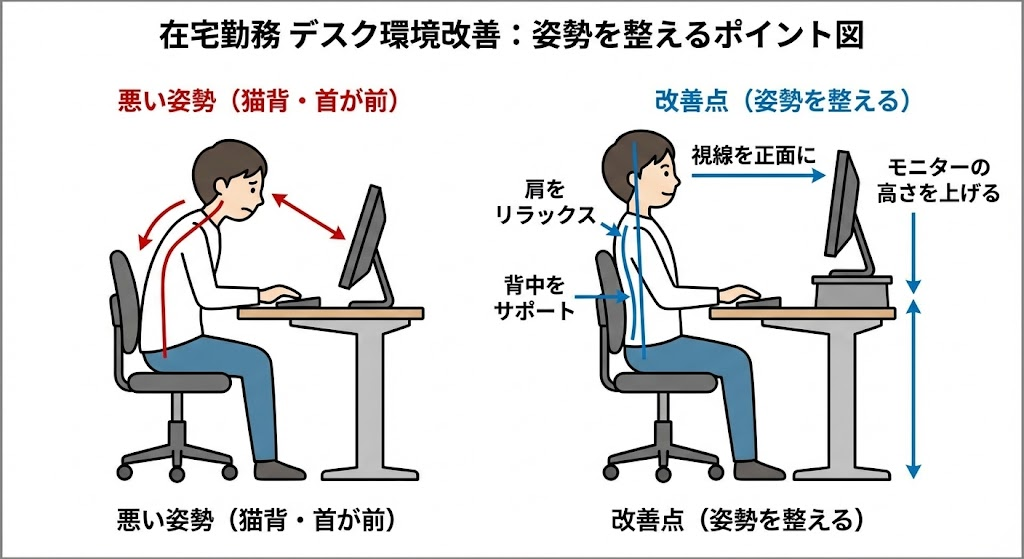
- 画面が低くて首が前に出る(肩こり・頭痛の原因に)
- 手元が暗い/光が強すぎて目が疲れる
- キーボードやマウスの音が気になる(家族・配信・夜作業)
- 充電・接続が面倒で集中が切れる
- ケーブルのゴチャつきで見た目も気分も下がる
ガジェットは“贅沢品”じゃなくて、集中時間を増やす投資になりやすいです。
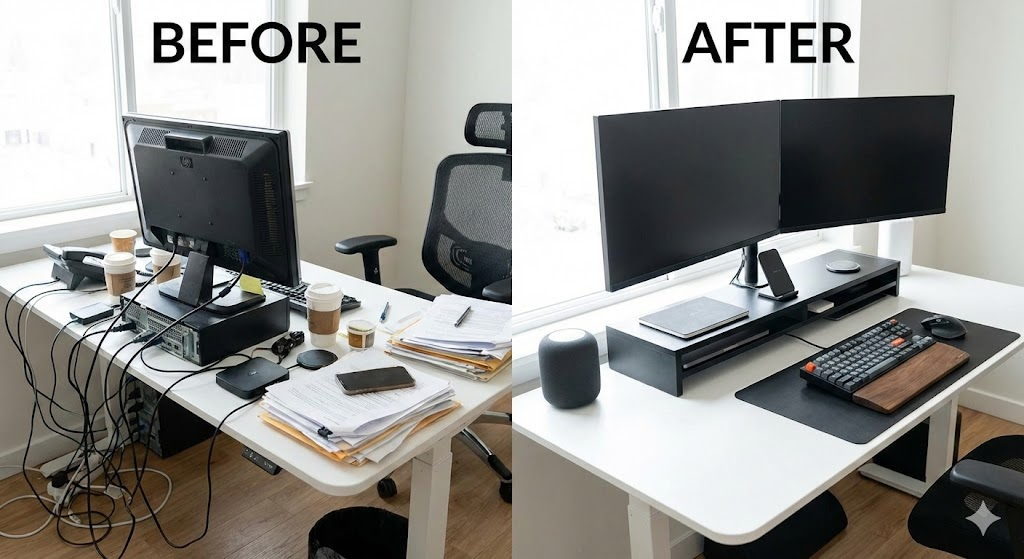
デスク周りガジェット選びで失敗しない5つの基準
「おすすめ!」だけで買うと、置けない・合わない・うるさい…で詰みがち。選ぶ前にここだけチェック。
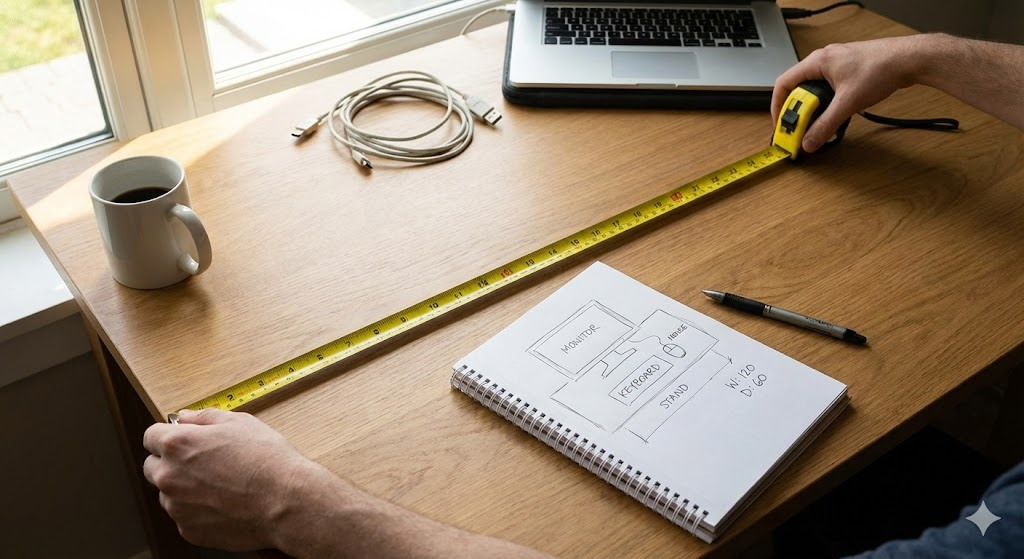
1) 置き場所(省スペース)を先に測る
- ワンルーム/小さめデスクほど幅と奥行きが命
- モニターアームやケーブルトレーは“床面積を増やす”より効果的
2) 静音(夜でもストレスが少ない)
- 静音キーボード おすすめやマウス 静音 おすすめは、生活音ストレスを確実に減らします
- クリック感より「音の小ささ」を優先する日が増えがち
3) 接続(USBハブ・ドック)で“詰まり”を防ぐ
- USB-Cの規格(映像出力・PD給電など)は製品で差があります
- 仕様は変更される可能性があるため、購入前に必ず公式サイトの対応表を確認しましょう
4) 目と姿勢(疲れない)を最優先にする
- PCスタンド+外付け入力機器で姿勢が整う
- ライトは「明るさ」より当て方が大事
5) 電気代は“使い方”で変わる
在宅ワークが快適になるデスク周りガジェットBEST10
ここからは「まずこれから整えると失敗しにくい」順で紹介します。
(※モデル名や価格は変動しやすいので、買うときは公式サイトで最新情報をチェックしてください)
1. ノートPCスタンド(PCスタンド おすすめ)
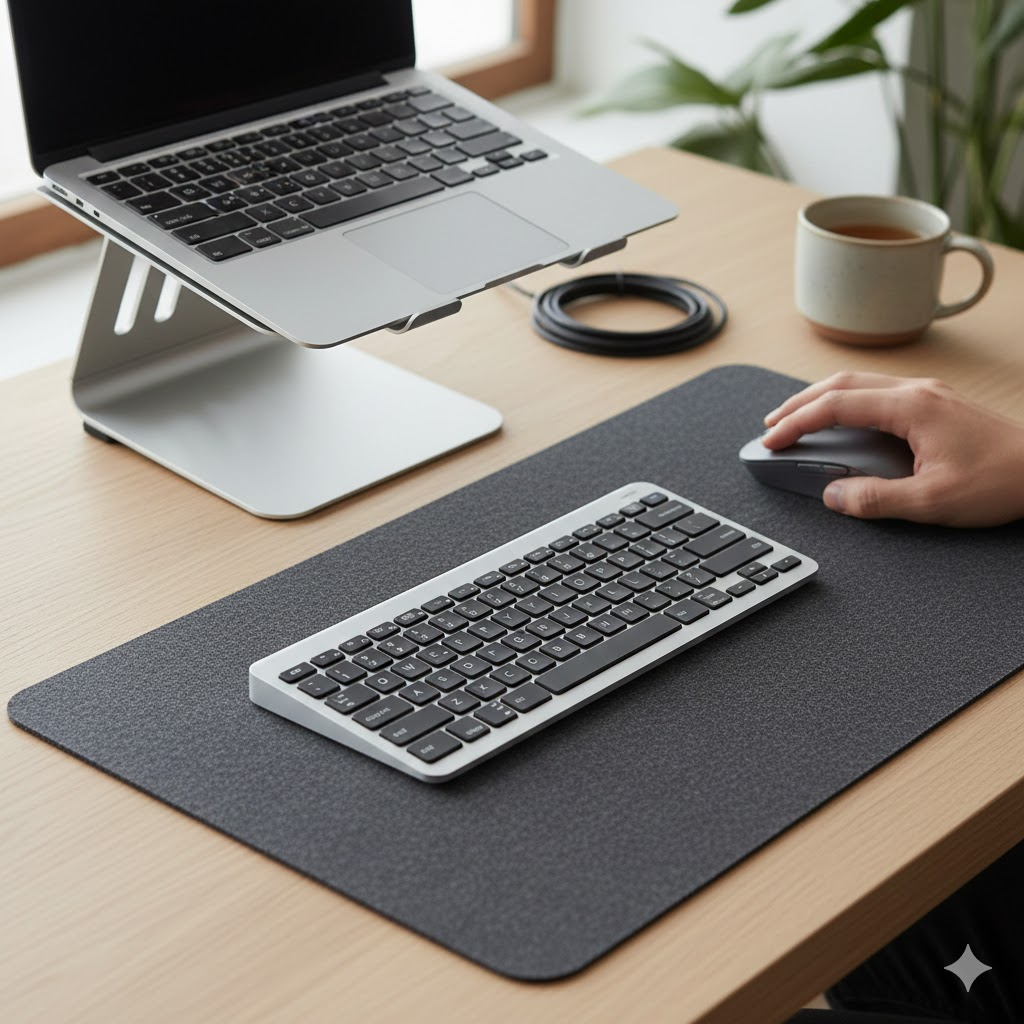
**首・肩の疲れ対策の最優先。**画面位置が上がるだけで体がラクになります。
選び方
- 角度調整できる
- 放熱しやすい構造
- ぐらつきにくい(滑り止め付き)
相性◎:外付けキーボード+マウス(次に紹介)
2. 静音キーボード(静音 キーボード おすすめ)
在宅は「音」が地味に積み重なります。静音にすると夜作業が快適。
選び方
- 静音設計(打鍵音が小さい)
- テンキー有無(省スペースなら無しもアリ)
- Bluetooth/USBレシーバーの安定性
3. 静音マウス(マウス 静音 おすすめ)
クリック音が減るだけで集中が切れにくい。会議中にも便利。
選び方
- 手のサイズに合う形
- ボタン数(戻る/進むがあると作業効率化)
- 充電式か電池式か(好みでOK)
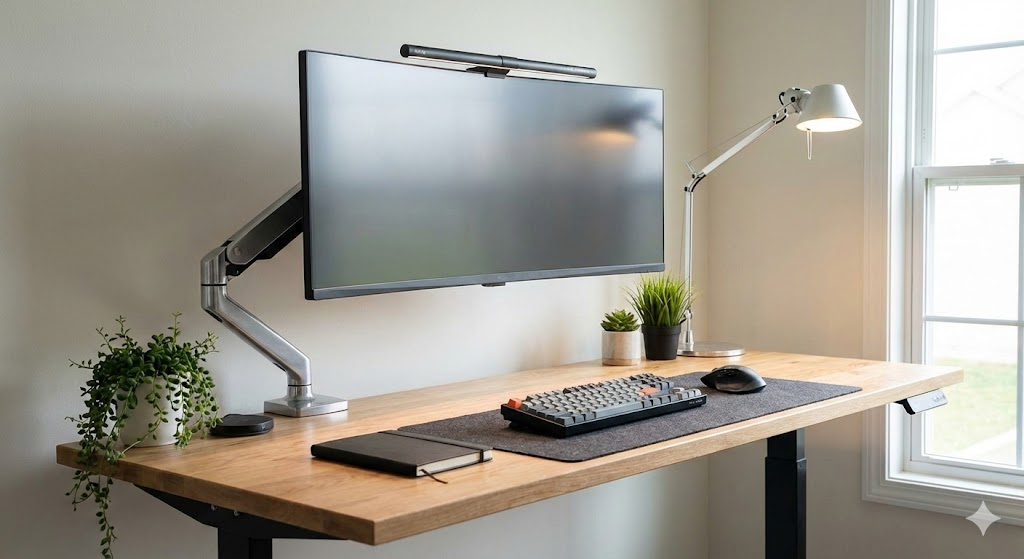
4. デスクライト(デスクライト おすすめ)
目の疲れは「光の質」と「当たり方」。暗い部屋+モニターの組み合わせは要注意。
選び方
- 明るさ調整・色温度調整(昼白色〜電球色)
- 影ができにくい配置ができるアーム式
- 省エネ・自動オフがあると安心
5. モニターアーム(モニターアーム おすすめ)
机の上が一気に広がって、姿勢も整います。省スペース最強枠。
選び方
- モニターの重さ・VESA対応の確認
- クランプ固定ができる厚みか
- 可動域(上下・前後・回転)
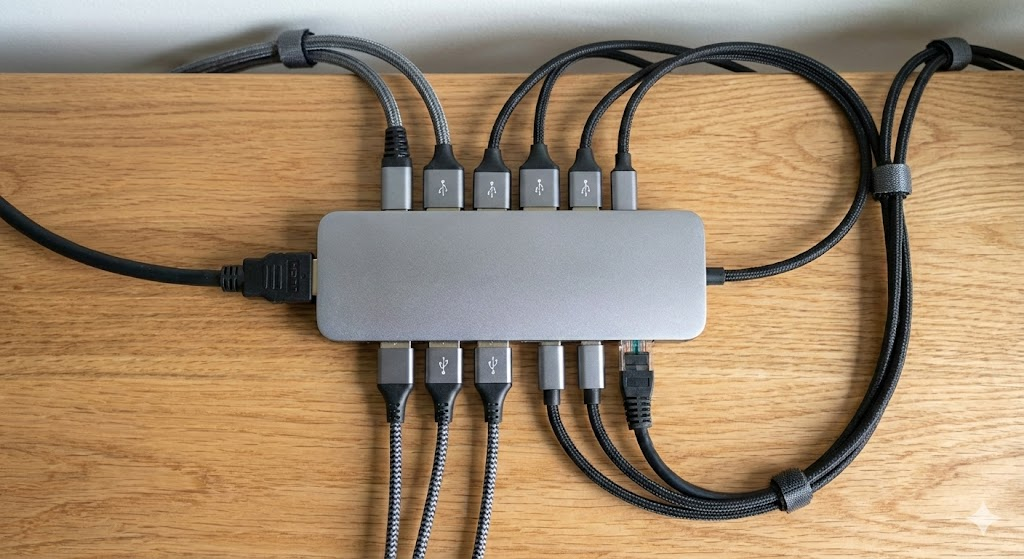
6. USB-Cハブ/ドッキングステーション(USBハブ おすすめ)
「挿す場所が足りない」「毎回つなぐの面倒」をまとめて解決。
選び方(重要)
- 映像出力(HDMI/DP)対応
- PD給電(充電)対応W数
- 有線LANが必要か(安定重視なら強い)
※USB-Cでも対応機能は製品で違います。必ず公式の仕様表で確認しましょう。
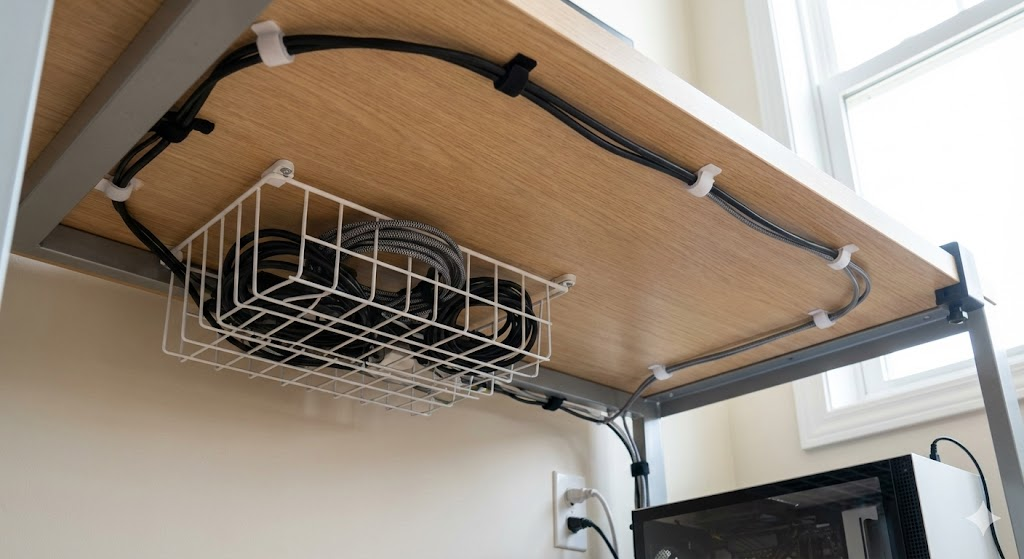
7. ケーブル収納(ケーブル収納 デスク)
見た目の問題じゃなく、トラブル予防です。引っかけ・断線・掃除のしにくさが減ります。
おすすめ小物
- ケーブルトレー(机裏に固定)
- ケーブルクリップ
- 面ファスナー結束バンド
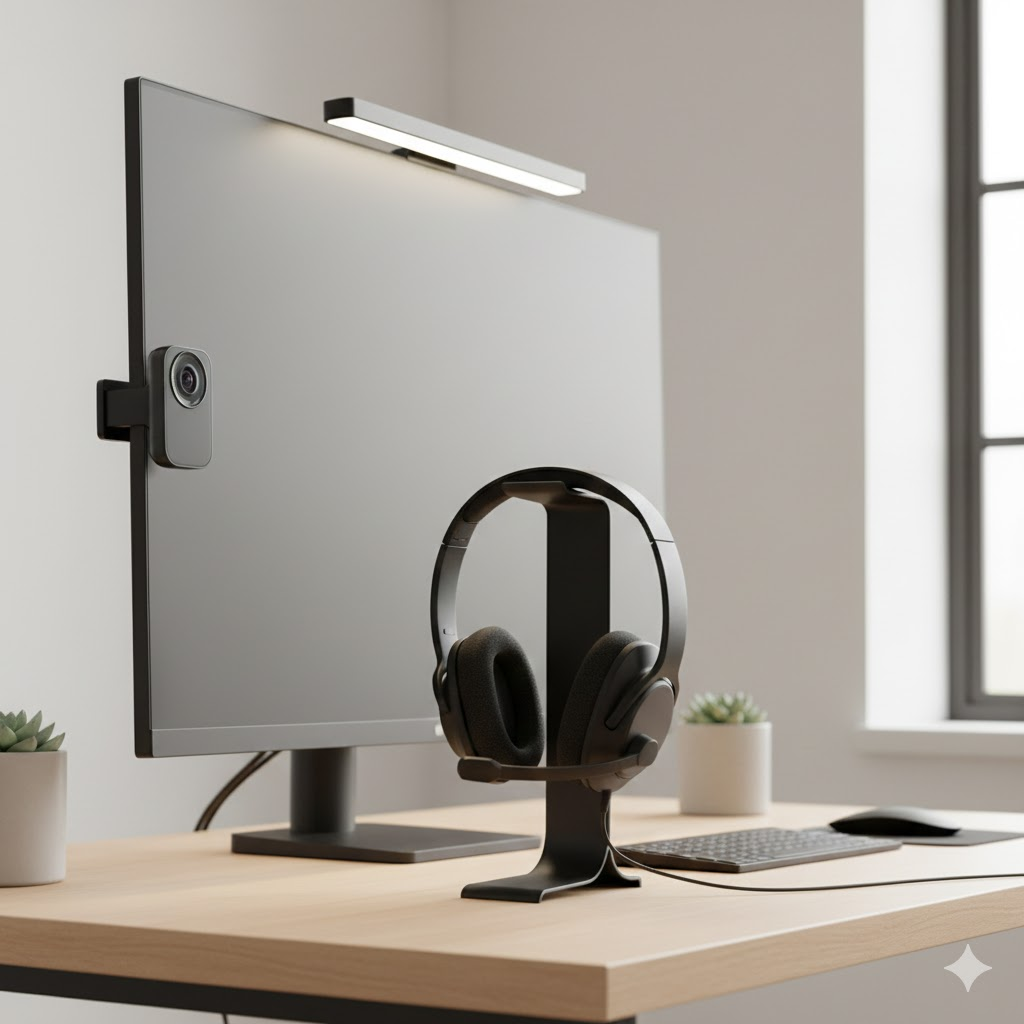
8. ヘッドセット/マイク付きイヤホン(テレワーク ガジェット おすすめ)
会議が多い人ほど効果が大きい。相手に「聞き取りやすい声」を届けられます。
選び方
- マイクのノイズ低減
- 長時間つけても痛くなりにくい
- 有線/無線(遅延が気になるなら有線も強い)
9. Webカメラ/リングライト(在宅勤務 デスク環境 改善)
会議で“暗い・映らない・角度が変”を解消。印象というよりやりとりのストレスが減るのが大きいです。
選び方
- 明るさ調整(ライト)
- 画角(広すぎると部屋が写りすぎる)
- 取り付けやすさ(モニター上・三脚)
10. 座面クッション/フットレスト(周辺アイテム枠)
ガジェットというより“体のデバイス”。長時間作業の疲れを減らします。
選び方
- 姿勢が崩れにくい硬さ
- 蒸れにくさ
- 洗えるカバーがあると楽
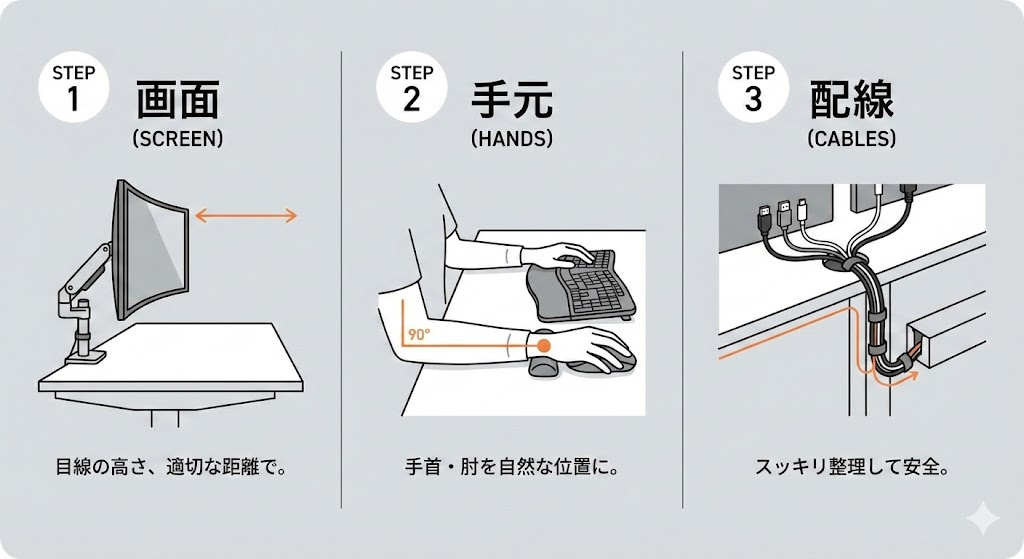
買ったあとに差がつく!“快適デスク”の整え方3ステップ
ガジェットは買って終わりじゃなく、置き方で効果が変わります。
ステップ1:画面の高さを先に決める
- ノートPCスタンド or モニターアームで、視線が下がりすぎない位置に
- 首が前に出るなら「画面が低い」サイン
ステップ2:入力機器を“体の正面”にそろえる
- キーボード・マウスが斜めにあると肩がこりやすい
- 手首が反りすぎない高さに調整
ステップ3:配線→電源→接続を固定化する
- USBハブを定位置に固定すると、毎日のストレスが消えます
- ケーブルは「まとめる」より動かないように固定がコツ
注意点:安全・セキュリティ・購入トラブルを避ける
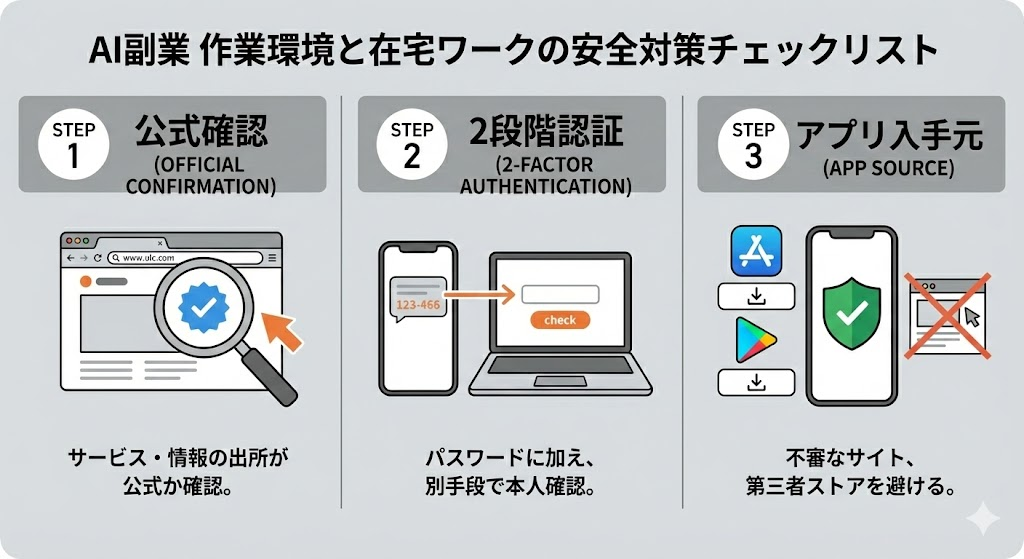
在宅ワークは家のネットや機器を使うので、最低限ここは意識しておくと安心です。
- ガジェットの仕様(対応端子・給電W数・対応OS)は変わることがある
→ 購入前に公式サイトの最新仕様を確認しましょう - ドライバーや専用アプリが必要な機器(ドック、マウス等)は公式配布元からのみ入手
- テレワークではアカウント保護も重要
→ Googleなどは2段階認証やセキュリティ診断を活用
外部リンク候補(本文に入れるならこのあたり)
- 「姿勢・作業環境の目安」:公的機関のVDT作業(PC作業)ガイドライン系ページ
- 「テレワークのセキュリティ」:IPA(情報処理推進機構)などの注意喚起・手引き
- 「アカウント保護」:Googleアカウントのセキュリティ/2段階認証のヘルプ
まとめ:まずは“首・目・配線”から整えると失敗しにくい
この記事のポイントをおさらいします。
- 在宅ワーク デスク周り ガジェットは「姿勢」「光」「接続」「静音」で選ぶと失敗しにくい
- 最優先は PCスタンド+静音キーボード+静音マウス(体の負担が減る)
- 次に USBハブとケーブル収納で“接続ストレス”をゼロに近づける
- 仕様は変わるので、購入前は必ず公式サイトで最新情報を確認
この記事を参考に、まずは「いちばん困ってる悩み」を1つだけ解消するガジェットから試してみてください。
関連記事として、「ブログ 作業環境」や「AI副業 作業環境」の整え方も別記事で詳しく解説できます。
関連リンク
製品仕様の確認
- Amazonやヨドバシドットコムなどで「製品仕様ページ」:USB-Cハブ/ドックの映像出力・給電W数・対応OSを確認しよう。
- モニターアームの「対応表・取付方法ページ」:VESA対応、耐荷重、クランプ対応天板も確認する。
コメント